Veracrypt: criptografía forte para que os teus datos sexan só teus
GALEGO | PORTUGUÊS | ESPAÑOL
O dispositivo que tes nas maos está cifrado con VeraCrypt, a principal referencia en software criptográfico de código aberto para o almacenamento de datos. Este dispositivo pode ser utilizado en computadores con Windows, Linux e macOS. En Windows non é necesario instalar software adicional: VeraCrypt ven incorporado no dispositivo e pode executarse desde el. Para outras plataformas, o software necesario pode ser descargado libremente desde https://veracrypt.io.
 Independentemente do sistema operativo que utilices, só poderás utilizar VeraCrypt en computadores sobre os que teñas permisos de administrador
Instruccións de uso
[ SÓ PARA WINDOWS ]
1. Introduce o dispositivo nun porto USB do teu computador (preferentemente USB 3.0 ou superior) e abre o explorador de arquivos. Verás que tes listadas duas novas unidades: unha con etiqueta “VeraCrypt”, e outra sen etiqueta (no exemplo, a unidade D:, pero no teu computador esta letra pode variar. Fíxate ben nela, porque despois necesitarás identificar esta unidade).
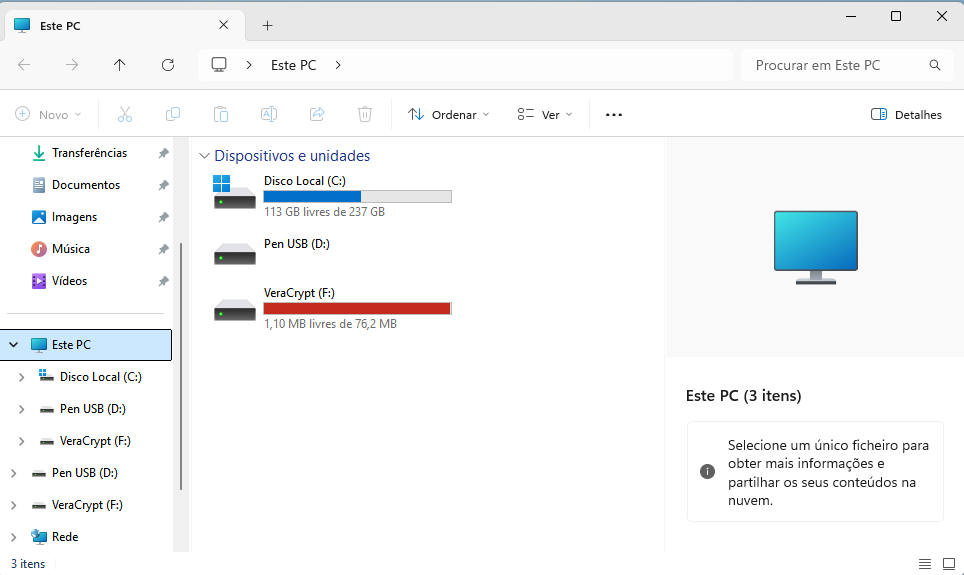
2. A unidade sen etiquetar é o volume cifrado. A que se chama “VeraCrypt” contén o software para desencriptar a primeira.
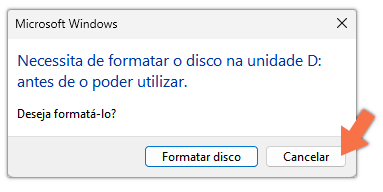
PRECAUCIÓN Dependendo da configuración do teu Windows, é posíbel que o sistema detecte a unidade cifrada como un disco sen formato, e che ofreza a posibilidade de formatalo. NUNCA DEBES FACELO!!! Formatar esta unidade fará que a perdas, e tamén o acceso aos datos gardados nela.
3. Ao aceder á unidade etiquetada como “VeraCrypt” verás dous arquivos: veracrypt.bat (o executábel da aplicación) e teclado_seguro_bitnos.html (que é un teclado virtual que se pode executar desde calquera navegador web).
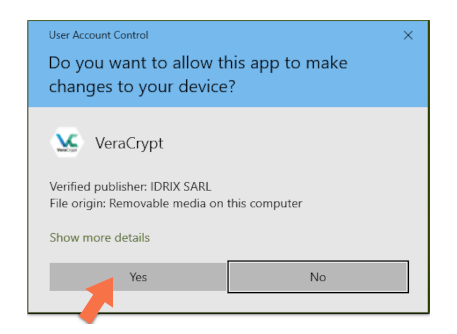
Clicando en veracrypt.bat abrirás a aplicación que che permitirá desencriptar a tua unidade segura. Windows só che deixará utilizar VeraCrypt se posúes permisos de administrador. Antes de facelo, pedirache que autorices a aplicación asinada polo programador verificado IDRIX SARL. Debes clicar en SI para continuar.
[ PARA TODOS OS SISTEMAS OPERATIVOS ]
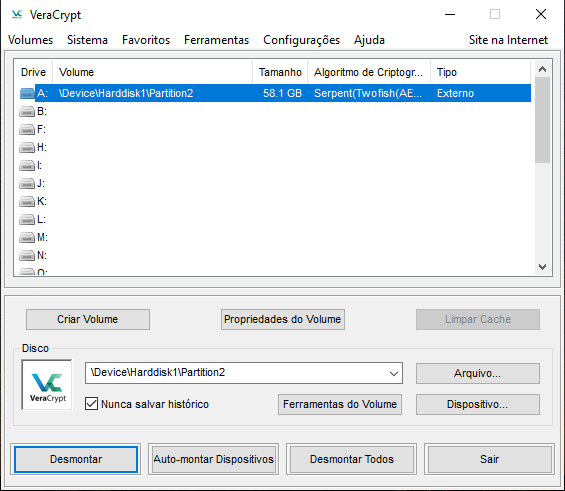
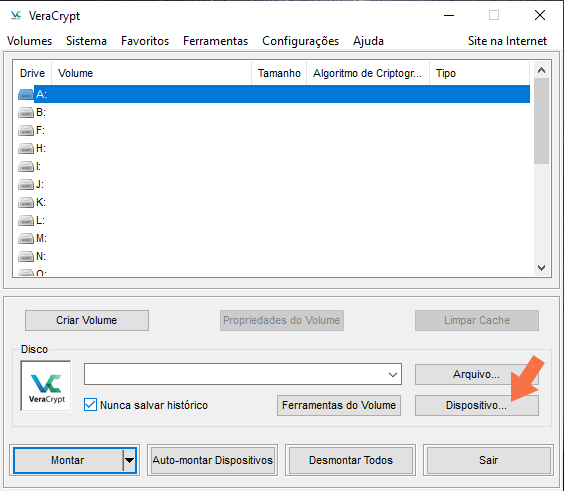
4. VeraCrypt mostrará unha xanela cunha lista de unidades de montaxe. Seleccionaremos calquera que estexa valeira, e clicaremos no botón de Dispositivo.
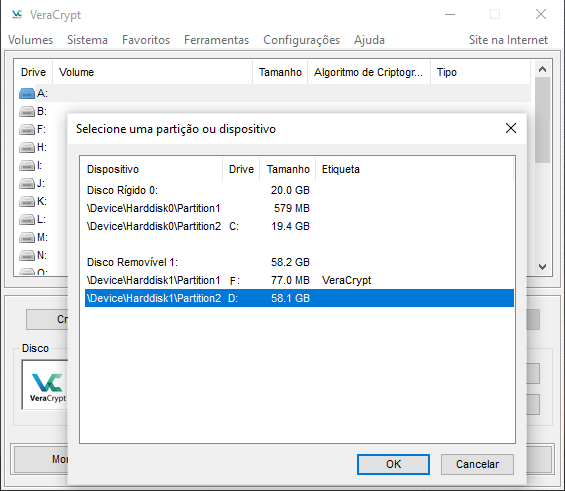
5. Abrirásenos unha xanela listando todas as nosas particións e dispositivos, e solicitando que seleccionemos un. De entre eles, escolleremos o noso dispositivo cifrado (no exemplo, a unidade D:), e clicaremos en OK.
6. Co dispositivo escollido no campo Disco, e a unidade de montaxe seleccionada (no noso exemplo, a unidade A:), clicaremos en Montar, e VeraCrypt solicitará a nosa seña de descifrado.
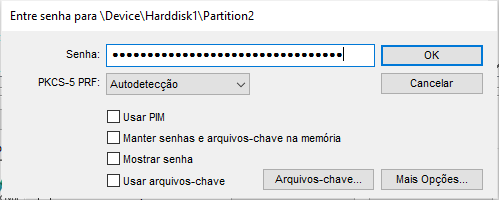
Se o teu sistema ten configurado un Volume Oculto, introducir neste paso a súa seña desencriptará este en lugar do normal. Consulta aqui mais información sobre os Volumes Ocultos.
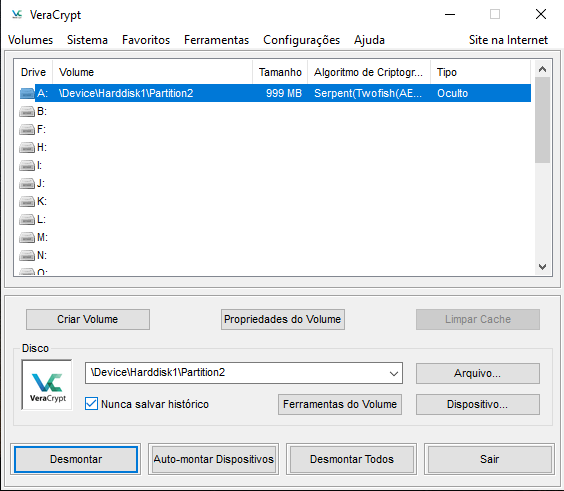
7. Se sospeitas que o teu computador pode ter instalado un keylogger, podes utilizar o teclado virtual para introducila. Un keylogger é un programa que rexistra todas as pulsacións do teu teclado, polo que comprometería a tua seña de VeraCrypt. Pode estar instalado na túa máquina como consecuencia dunha infección de malware, mais tamén é relativamente habitual en entornos empresariais, para controlar a actividade do persoal laboral. Pero ollo! nestes entornos tamén son frecuentes programas que monitorizan a pantalla do computador, e nese caso usar o teclado virtual para introducir a tua seña sería peor opción que facelo co teclado físico! En caso de necesidade, poderías reducir o risco introducindo parte dos caracteres con cada tipo de teclado.
A nosa recomendación é que NUNCA introduzas a tua seña nun computador que penses que está comprometido.
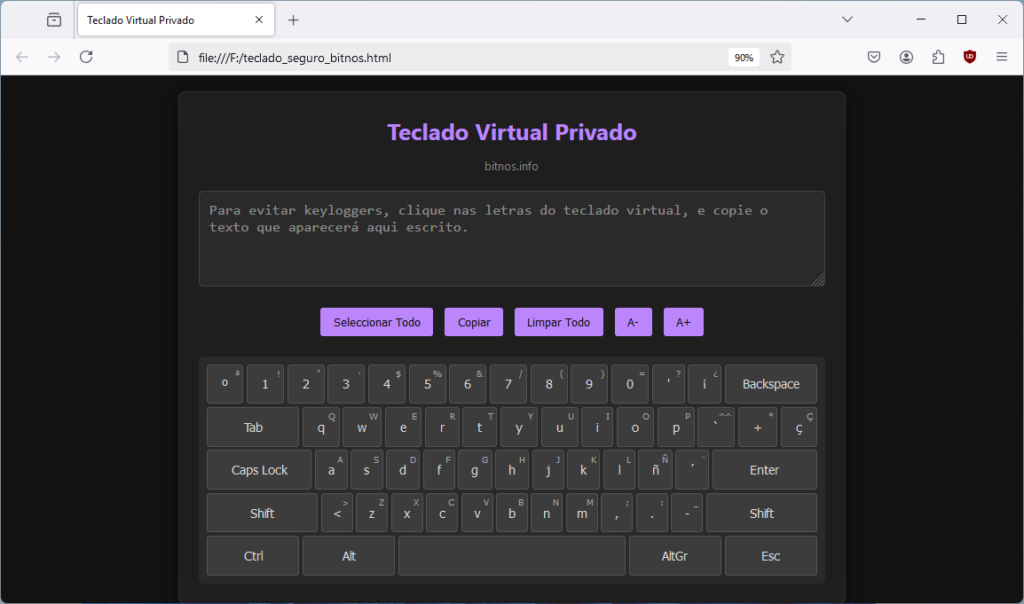
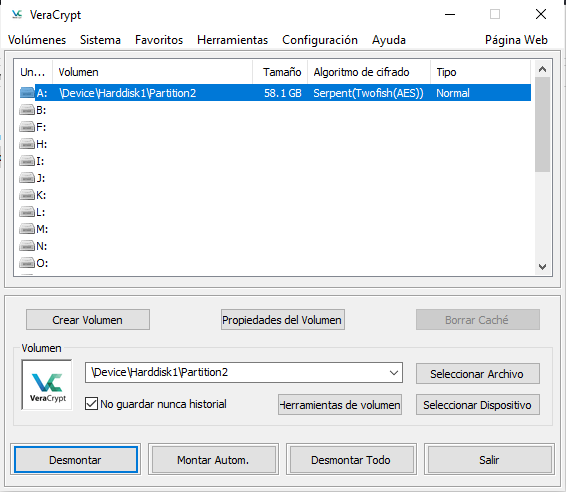
8. Unha vez introducida correctamente a seña, VeraCrypt descifrará o volume, e este montarase no teu sistema exactamente igual que se tiveses conectado un pendrive na unidade escollida (no caso do noso exemplo, A:). Agora, poderás traballar normalmente con esa unidade virtual: calquera arquivo que gardes nela, será encriptado ao desmontar o volume. Non peches a xanela de VeraCrypt (minimízaa, se che é mais cómodo).
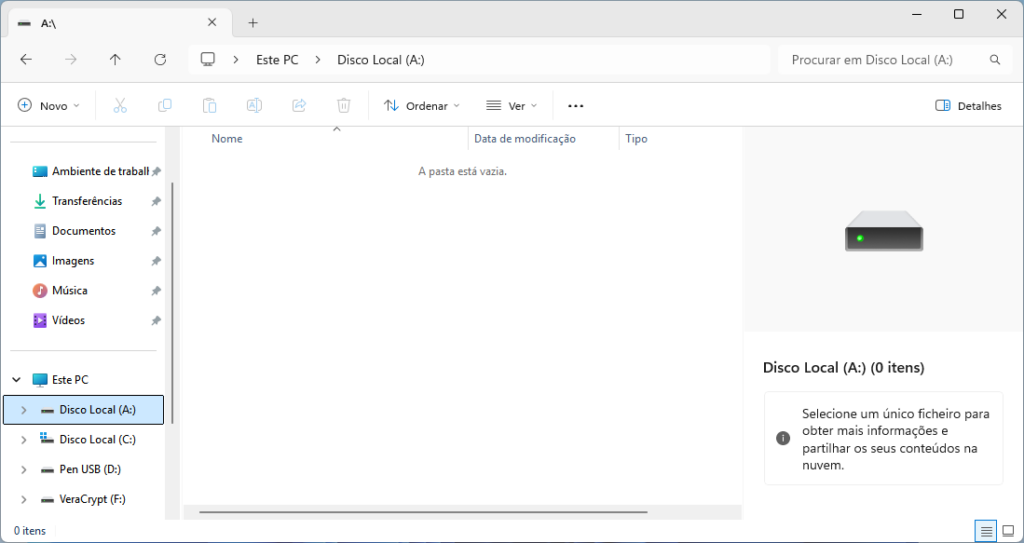
9. Antes de retirar o teu pendrive ou apagar o computador, debes desmontar a unidade para que os datos gardados en ela sexan gravados e encriptados. Para facer isto, volve á xanela de VeraCrypt, e, coa tua unidade virtual seleccionada (no caso do exemplo, A:), clica en Desmontar. Agora xa podes pechar VeraCrypt.
Mudar o teu contrasinal
A. Insire o teu dispositivo no computador, executa VeraCrypt e selecciona o volume cifrado seguindo os pasos 1 a 5 do apartado anterior.
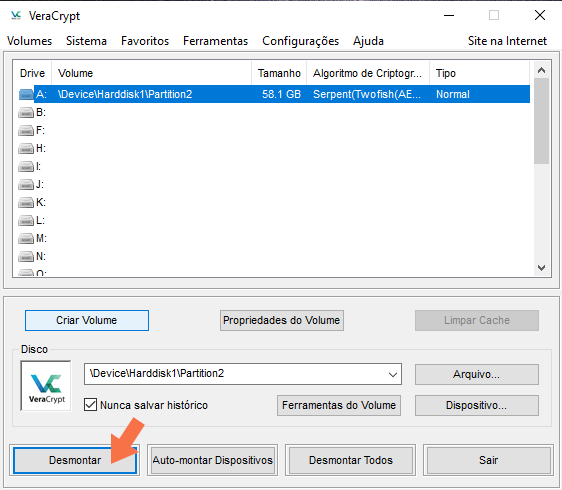
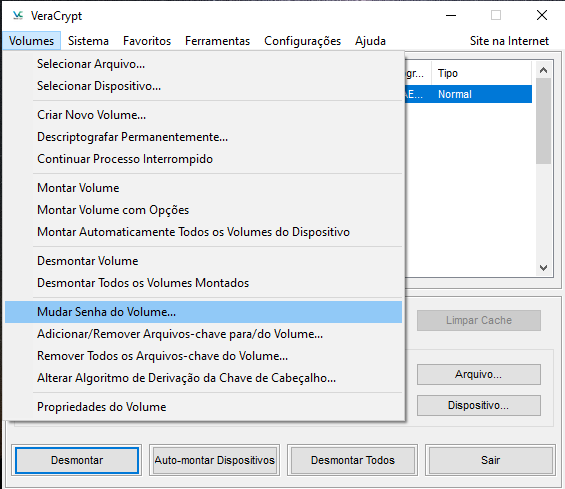
B. Co volume seleccionado pero non montado, vai no Menu a Volumes / Mudar Seña do Volume…
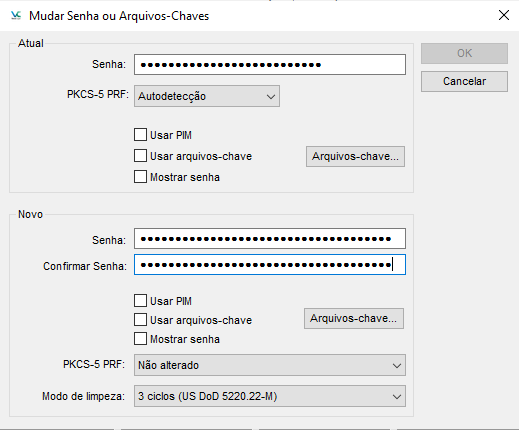
C. Na Xanela que se che abrirá verás duas seccións: Actual e Novo. No campo Seña da sección Actual debes inserir a seña que queres modificar (se aínda non a cambiaches, será a seña de instalación que che proporcionou bitnós). Na sección Novo debes inserir e confirmar a nova seña que queres configurar.
Desta seña depende toda a seguridade do teu dispositivo, así que é fundamental que sexa boa e que ninguén a poda coñecer ou adiviñar facilmente. Mais tamén é importante que ti non a esquezas (ou perderás todos os teus datos!), nen necesites tela apuntada. Unha boa forma de xerar unha boa seña (de mais de 20 caracteres e con palabras que non saian en ningún dicionario) é facer unha combinación de cinco nomes propios con unha alteración aleatoria de un caracter (por exemplo, se as miñas 5 praias favoritas son Samil, Vao, Barra, Riazor e Aguieira, e decido alterar sempre o “a” por un “m”, obterei: “Smmil Bmo Bmrrm Rimzor Mguieirm”. Esta é unha seña que un ataque de forza bruta necesitaría vários séculos para conseguir romper.)
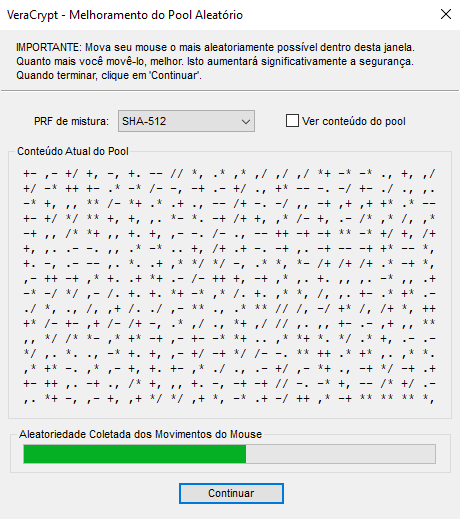
D. Inmediatamente, verás unha xanela que che solicita que movas sobre ela o teu rato para aumentar a cantidade de datos aleatorios. Faino até que a barra de estado se poña verde, e preme en Continuar.
E. Se o teu dispositivo ten configurado un Volume Oculto, o proceso para cambiarlle a seña será o mesmo: no paso C debes inserir a seña do Volume Oculto, en vez da seña do volume normal. A seña que definas para o Volume Oculto debe ser diferente da definida para o volume normal!
Volumes Ocultos
Se están gardados nos dispositivos criptografados que preparamos en bitnós, e protexidos por unha boa seña, os teus datos son inaccesibles mesmo ante adversarios estatais. Porén, calquera que inspeccione o teu dispositivo poderá ver que está cifrado (non o seu contido, pero sí que hai algo cifrado con VeraCrypt), e existen xurisdiccións nas que as autoridades poderían obrigarte a revelar a tua seña, ou situacións nas que un atacante poderían forzarte a confesarlla. Para enfrentar esas situacións, é posíbel configurar un Volume Oculto no teu dispositivo.
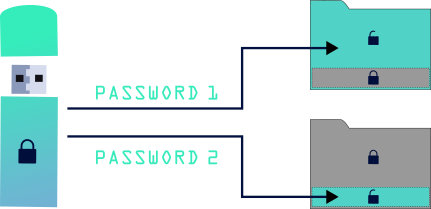
Un Volume Oculto de VeraCrypt é como un dobre fondo, unha parte do disco que non se ve, e á que se acede con un segundo contrasinal. A virtude deste sistema é que é imposíbel saber que ese dobre fondo existe, se o dispositivo ten configurado ou non ese Volume Oculto: a súa existencia só se revelará se é introducida esa segunda seña que o descifra.
As utilidades dun Volume Oculto son variadas. Imaxina que viaxas ao Reino Unido ou aos Estados Unidos e queres levar contigo unha copia da tua carteira de Bitcoin. Nesas xurisdiccións, as autoridades poden forzarte a desencriptar os teus dispositivos, e aceder ao seu contido. Se tes configurado un Volume Oculto, cando o axente de Aduanas te solicite a seña para ver o interior do teu dispositivo cifrado, poderás proporcionar a primeira, a do Volume Normal (na que gardas, por exemplo, copia do teu DNI e documentos do teu traballo). A tua carteira de Bitcoin ficará a salvo no Volume Oculto, cuxa seña non revelarás e cuxa existencia é imposíbel de detectar.
Bitnós ofrece a posibilidade de configurar gratuitamente un Volume Oculto de 1 Gb nos seus dispositivos de almacenamento cifrados. Simplemente tes que marcar a opción no momento da sua compra.
Advertencia sobre os Volumes Ocultos
O espazo reservado para o teu Volume Oculto non é un espazo a maiores do espazo disponíbel que ves no Volume Normal, senon un espazo que se resta del.
Isto significa que se o teu Volume Normal mostra un espazo disponível de 55 Gb, mais o teu dispositivo ten configurado un Volume Oculto de 1 Gb, o primeiro só ten realmente disponíbeis 54 Gb. Ou, mellor dito, se usas os 55 Gb disponíbeis no Volume Normal, escribirás por encima dos datos gardados no Volume Oculto.
Por iso, se tes configurado un Volume Oculto e tes gardados datos nel, é necesario que tomes as seguintes precaucións para evitar a corrupción ou perda dos teus datos:
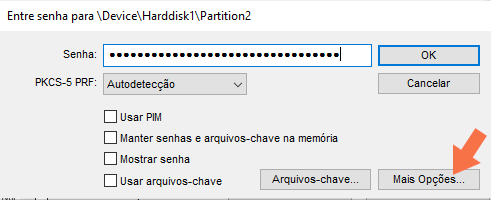
1. Cando vaias montar o teu Volume Normal, se tes datos gardados no Volume Oculto, debes protexer este último da eventualidade de que as alteracións no primeiro ocupen o seu espazo. Para iso, no momento de inserir a seña do Volume Normal, preme no botón de Mais Opcións.
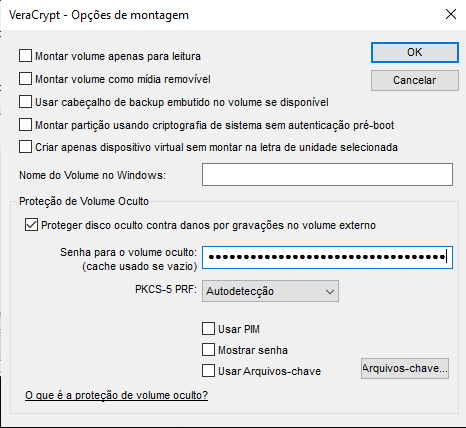
2. Na xanela de opcións que se abrirá, marca Protexer dico oculto contra danos por gravacións no volume externo. Insire no campo correspondente a seña do teu Volume Oculto, e preme en OK.
3. Após unhas xanelas de advertencia e explicación de como procederá VeraCrypt, o Volume Normal montarase. Verás que está activada a protección contra escritura no espazo do Volume Oculto, porque na categoría Tipo verás que aparece a etiqueta “Externo”, em vez de “Normal”.