Veracrypt: criptografía fuerte para que tus datos sean sólo tuyos
GALEGO | PORTUGUÊS | ESPAÑOL
El dispositivo que tienes en las manos está cifrado con VeraCrypt, la principal referencia en software criptográfico de código abierto para el almacenamiento de datos. Este dispositivo puede ser utilizado en ordenadores con Windows, Linux y macOS. En Windows no es necesario instalar software adicional: VeraCrypt viene incorporado en el dispositivo y puede ejecutarse desde él. Para otras plataformas, el software necesario puede ser descargado libremente desde https://veracrypt.io.
 Independientemente del sistema operativo que utilices, solo podrás utilizar VeraCrypt en ordenadores sobre los que tengas permisos de administrador.
Instrucciones de uso
[ SÓLO PARA WINDOWS ]
1. Introduce el dispositivo en un puerto USB de tu ordenador (preferentemente USB 3.0 o superior) y abre el explorador de archivos. Verás que tienes listadas dos nuevas unidades: una con etiqueta “VeraCrypt” y otra sin etiqueta (en el ejemplo, la unidad D:, pero en tu ordenador esta letra puede variar. Fíjate bien en ella, porque después necesitarás identificar esta unidad).
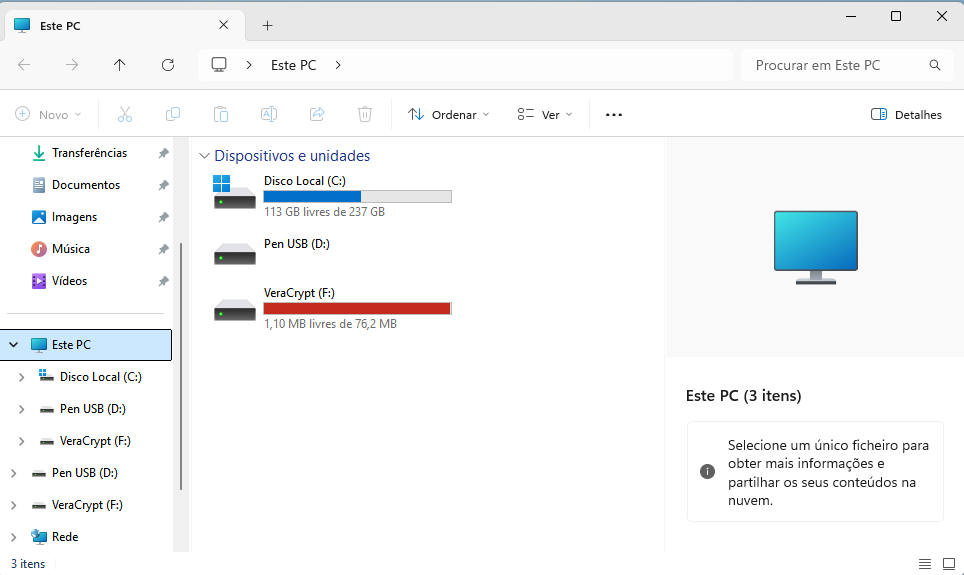
2. La unidad sin etiqueta es el volumen cifrado. La que se llama “VeraCrypt” contiene el software para desencriptar la primera.
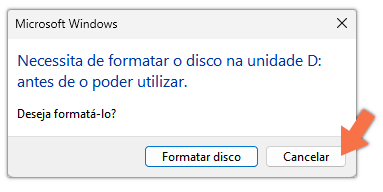
PRECAUCIÓN Dependiendo de la configuración de tu Windows, es posible que el sistema detecte la unidad cifrada como un disco sin formato y te ofrezca la posibilidad de formatearlo. ¡NUNCA DEBES HACERLO! Formatear esta unidad hará que la pierdas, así como el acceso a los datos guardados en ella.
3. Al acceder a la unidad etiquetada como “VeraCrypt”, verás dos archivos: veracrypt.bat (el ejecutable de la aplicación) y teclado_seguro_bitnos.html (que es un teclado virtual que se puede ejecutar desde cualquier navegador web).
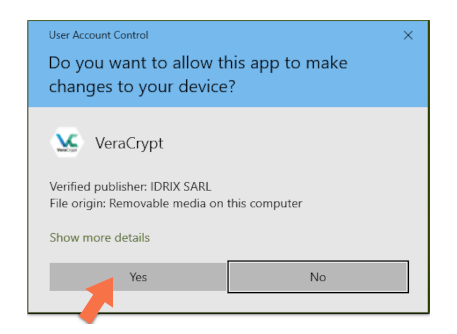
Al hacer clic en veracrypt.bat, abrirás la aplicación que te permitirá desencriptar tu unidad segura. Windows solo te permitirá utilizar VeraCrypt si posees permisos de administrador. Antes de hacerlo, te pedirá que autorices la aplicación firmada por el programador verificado IDRIX SARL. Debes hacer clic en SÍ para continuar.
[ PARA TODOS LOS SISTEMAS OPERATIVOS ]
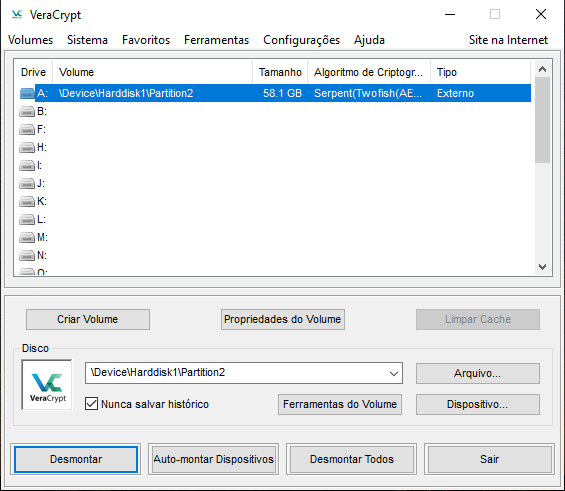
4. VeraCrypt mostrará una ventana con una lista de unidades de montaje. Seleccionaremos cualquiera que esté vacía y haremos clic en el botón de Dispositivo.
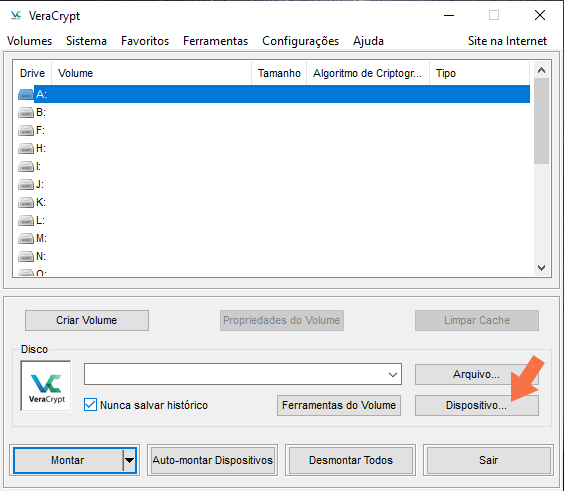
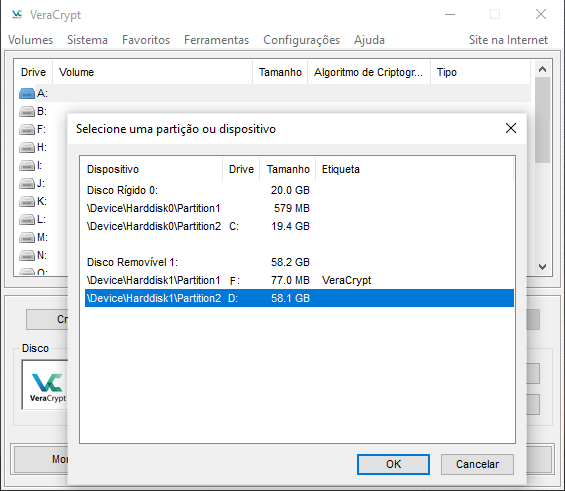
5. Se abrirá una ventana que lista todas nuestras particiones y dispositivos, solicitando que seleccionemos uno. Entre ellos, elegiremos nuestro dispositivo cifrado (en el ejemplo, la unidad D:) y haremos clic en OK.
6. Con el dispositivo elegido en el campo Disco y la unidad de montaje seleccionada (en nuestro ejemplo, la unidad A:), haremos clic en Montar, y VeraCrypt solicitará nuestra contraseña de descifrado.
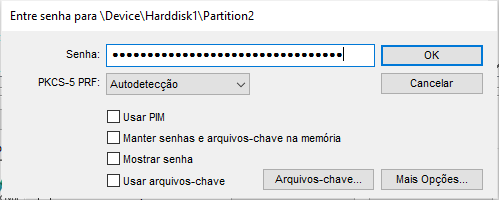
Si tu sistema tiene configurado un Volume Oculto, introducir en este paso su contraseña desencriptará éste en lugar del normal. Consulta aquí más información sobre los Volumes Ocultos.
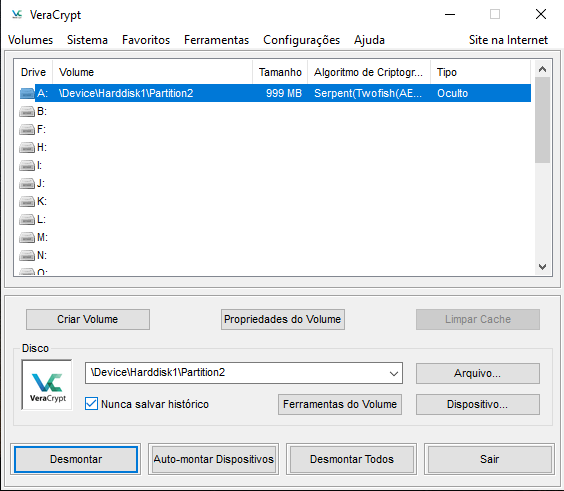
7. Si sospechas que tu ordenador puede tener instalado un keylogger, puedes utilizar el teclado virtual para introducirla. Un keylogger es un programa que registra todas las pulsaciones de tu teclado, por lo que comprometería tu contraseña de VeraCrypt. Puede estar instalado en tu máquina como consecuencia de una infección de malware, pero también es relativamente habitual en entornos empresariales, para controlar la actividad del personal laboral. Pero ¡cuidado! En estos entornos también son comunes programas que monitorizan la pantalla del ordenador, y en ese caso usar el teclado virtual para introducir tu contraseña sería una opción peor que hacerlo con el teclado físico. Si es necesario, podrías reducir el riesgo introduciendo parte de los caracteres con cada tipo de teclado.
Nuestra recomendación es que NUNCA introduzcas tu contraseña en un ordenador que pienses que está comprometido.
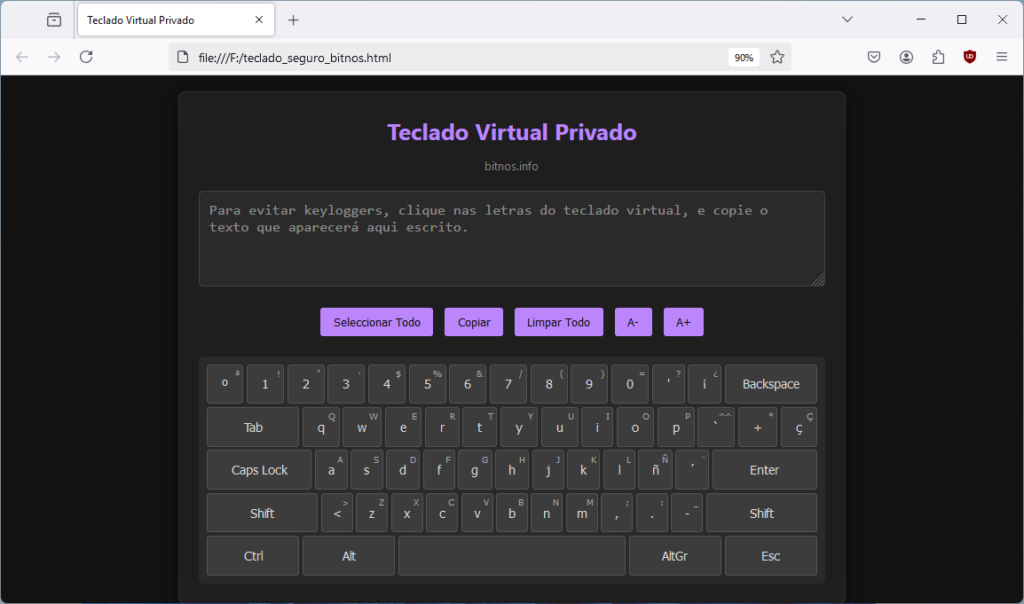
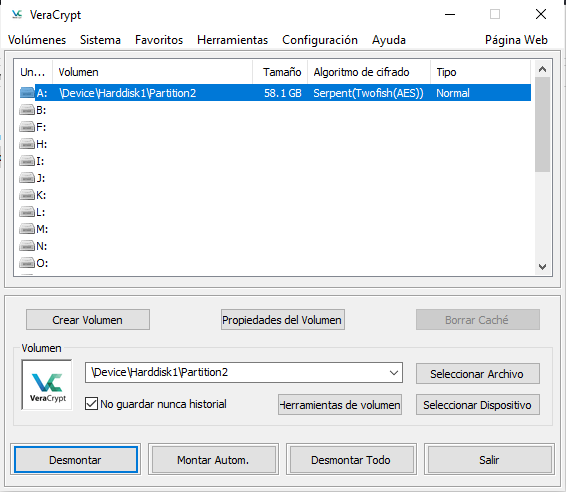
8. Una vez introducida correctamente la contraseña, VeraCrypt desencriptará el volumen, y este se montará en tu sistema exactamente igual que si hubieras conectado un pendrive en la unidad elegida (en el caso de nuestro ejemplo, A:). Ahora, podrás trabajar normalmente con esa unidad virtual: cualquier archivo que guardes en ella será encriptado al desmontar el volumen. No cierres la ventana de VeraCrypt (minimízala, si te resulta más cómodo).
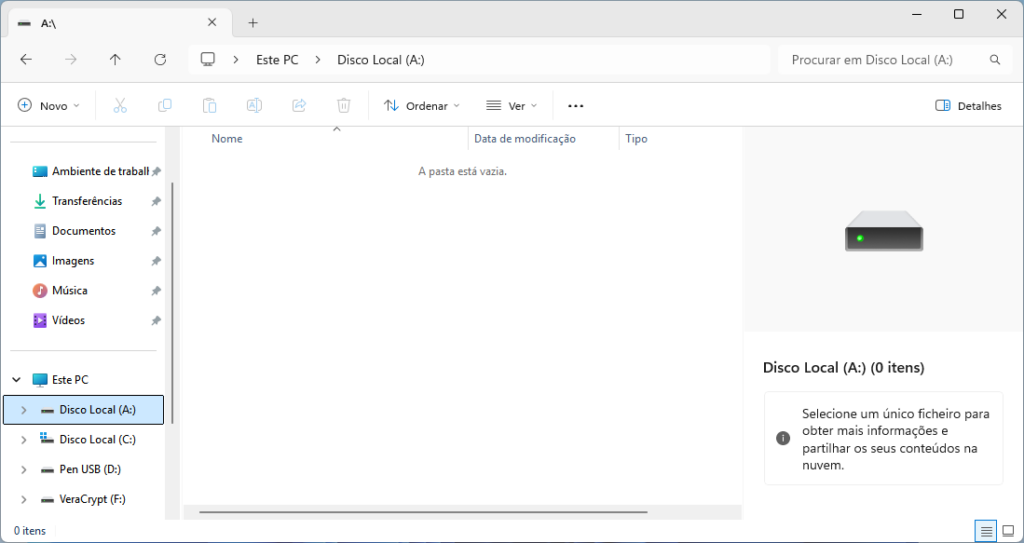
9. Antes de retirar tu pendrive o apagar el ordenador, debes desmontar la unidad para que los datos guardados en ella sean registrados y encriptados. Para hacer esto, vuelve a la ventana de VeraCrypt y, con tu unidad virtual seleccionada (en el caso del ejemplo, A:), haz clic en Desmontar. Ahora ya puedes cerrar VeraCrypt.
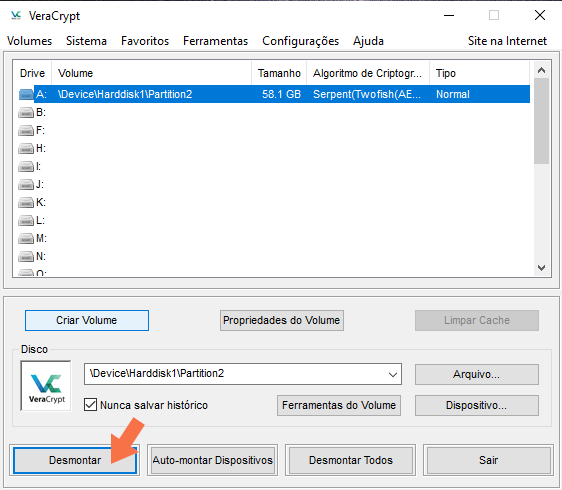
Cambiar tu contraseña
A. Inserta tu dispositivo en el ordenador, ejecuta VeraCrypt y selecciona el volumen cifrado siguiendo los pasos 1 a 5 de la sección anterior.
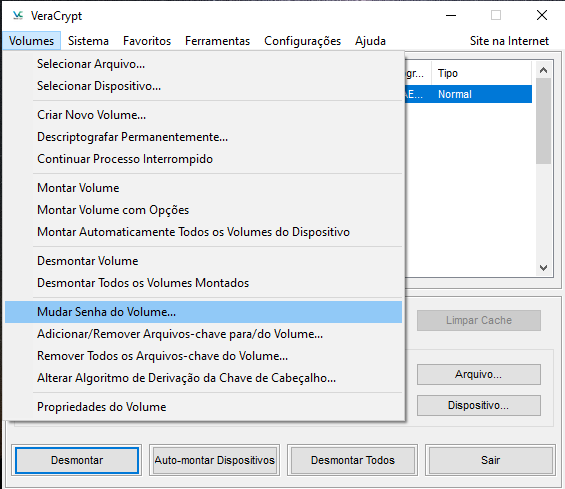
B. Con el volumen seleccionado pero no montado, ve al menú Volúmenes / Cambiar Contraseña del Volumen…
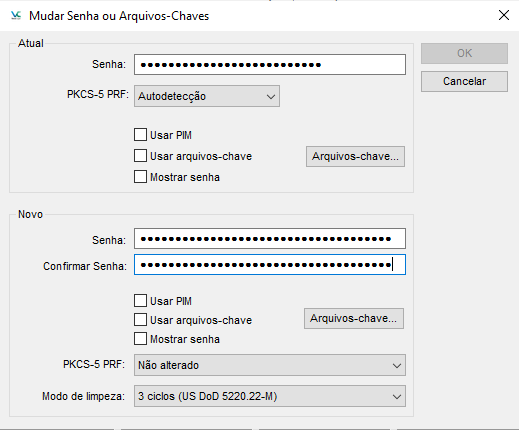
C. En la ventana que se abrirá verás dos secciones: Actual y Nuevo. En el campo Contraseña de la sección Actual debes insertar la contraseña que quieres modificar (si aún no la has cambiado, será la contraseña de instalación que te proporcionó Bitnós). En la sección Nuevo debes ingresar y confirmar la nueva contraseña que deseas configurar.
De esta contraseña depende toda la seguridad de tu dispositivo, así que es fundamental que sea buena y que nadie pueda conocerla o adivinarla fácilmente. Pero también es importante que tú no la olvides (¡o perderás todos tus datos!), ni que necesites tenerla anotada. Una buena forma de generar una buena contraseña (de más de 20 caracteres y con palabras que no aparezcan en ningún diccionario) es hacer una combinación de cinco nombres propios con una alteración aleatoria de un carácter (por ejemplo, si mis 5 playas favoritas son Samil, Vao, Barra, Riazor y Aguieira, y decido alterar siempre la “a” por una “m”, obtendré: “Smmil Bmo Bmrrm Rimzor Mguieirm”. Esta es una contraseña que un ataque de fuerza bruta necesitaría varios siglos para conseguir romper).
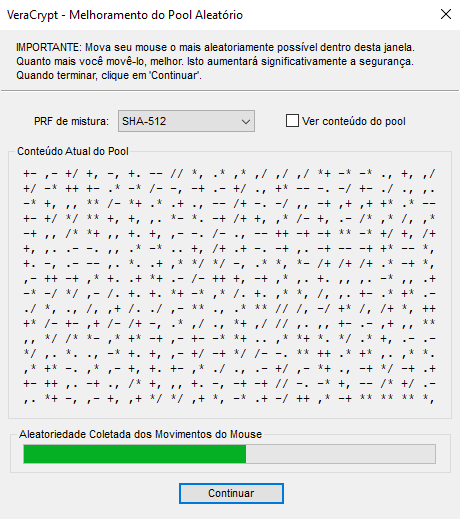
D. Inmediatamente, verás una ventana que te solicita que muevas el ratón sobre ella para aumentar la cantidad de datos aleatorios. Hazlo hasta que la barra de estado se ponga verde y presiona en Continuar.
E. Si tu dispositivo tiene configurado un Volume Oculto, el proceso para cambiarle la contraseña será el mismo: en el paso C debes insertar la contraseña del Volume Oculto, en lugar de la contraseña del volumen normal. ¡La contraseña que definas para el Volume Oculto debe ser diferente de la definida para el volumen normal!
Volúmenes Ocultos
Si están almacenados en los dispositivos criptografiados que preparamos en bitnós, y protegidos por una buena contraseña, tus datos son inaccesibles incluso ante adversarios estatales. Sin embargo, cualquiera que inspeccione tu dispositivo podrá ver que está cifrado (no su contenido, pero sí que hay algo cifrado con VeraCrypt), y existen jurisdicciones en las que las autoridades podrían obligarte a revelar tu contraseña, o situaciones en las que un atacante podría forzarte a confesarla. Para enfrentar esas situaciones, es posible configurar un Volumen Oculto en tu dispositivo.
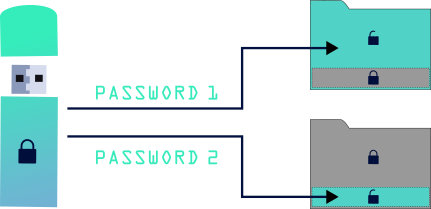
Un Volumen Oculto de VeraCrypt es como un doble fondo, una parte del disco que no se ve, y a la que se accede con una segunda contraseña. La virtud de este sistema es que es imposible saber que ese doble fondo existe, si el dispositivo tiene configurado o no ese Volumen Oculto: su existencia solo se revelará si se introduce esa segunda contraseña que lo desencripta.
Las utilidades de un Volumen Oculto son variadas. Imagina que viajas al Reino Unido o a los Estados Unidos y quieres llevar contigo una copia de tu cartera de Bitcoin. En esas jurisdicciones, las autoridades pueden forzarte a desencriptar tus dispositivos y acceder a su contenido. Si tienes configurado un Volumen Oculto, cuando el agente de Aduanas te solicite la contraseña para ver el interior de tu dispositivo cifrado, podrás proporcionar la primera, la del Volumen Normal (en la que guardas, por ejemplo, una copia de tu DNI y documentos de tu trabajo). Tu cartera de Bitcoin estará a salvo en el Volumen Oculto, cuya contraseña no revelarás y cuya existencia es imposible de detectar.
Bitnós ofrece la posibilidad de configurar gratuitamente un Volumen Oculto de 1 GB en sus dispositivos de almacenamiento cifrados. Simplemente tienes que marcar la opción en el momento de su compra.
Advertencia sobre los Volúmenes Ocultos
El espacio reservado para tu Volumen Oculto no es un espacio adicional al que ves disponible en el Volumen Normal, sino un espacio que se resta de él.
Esto significa que si tu Volumen Normal muestra un espacio disponible de 55 GB, pero tu dispositivo tiene configurado un Volumen Oculto de 1 GB, en realidad el primero solo tendrá 54 GB disponibles. O, mejor dicho, si usas los 55 GB disponibles en el Volumen Normal, escribirás sobre los datos almacenados en el Volumen Oculto.
Por eso, si tienes configurado un Volumen Oculto y has guardado datos en él, es necesario que tomes las siguientes precauciones para evitar la corrupción o pérdida de tus datos:
1. Cuando vayas a montar tu Volumen Normal, si tienes datos guardados en el Volumen Oculto, debes proteger este último de la eventualidad de que las alteraciones en el primero ocupen su espacio. Para ello, en el momento de introducir la contraseña del Volumen Normal, haz clic en el botón de Más Opciones.
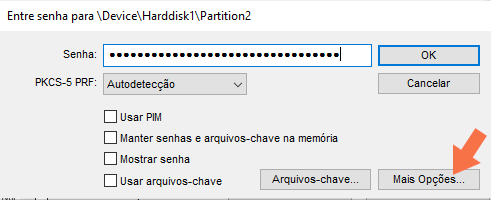
2.En la ventana de opciones que se abrirá, marca Proteger el disco oculto contra daños por grabaciones en el volumen externo. Introduce en el campo correspondiente la contraseña de tu Volumen Oculto, y haz clic en OK.
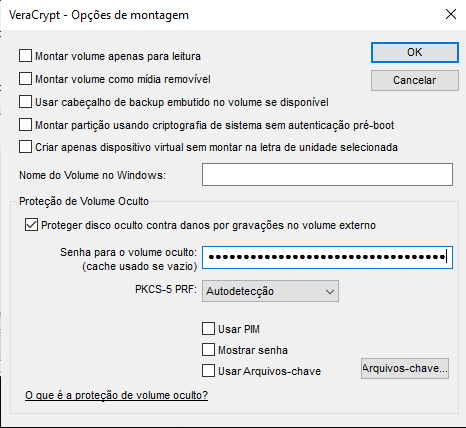
3. Después de una serie de ventanas de advertencia y explicación de cómo procederá VeraCrypt, el Volumen Normal se montará. Verás que está activada la protección contra escritura en el espacio del Volumen Oculto, porque en la categoría Tipo aparecerá la etiqueta “Externo“, en lugar de “Normal”.